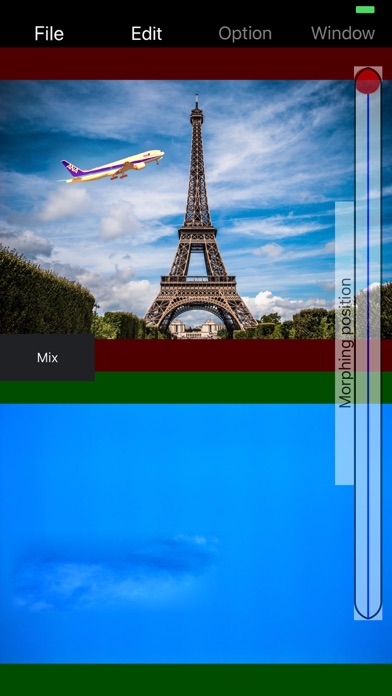
1.Morphing1
    一般的なモーフィング処理です。
    2枚の画像に制御点(Circle、line)を設定し対応する制御点に画像を変形させながら2枚の画像を合成します。
    画像の合成比率はMorphing positionスライーダー(Upper画像からUnder画像へ)で調整出来ます。
 ブレンドカーブの設定で画像合成の度合いを調整出来ます。
    このモードでは変化過程をGIFファイル及びMP4動画ファイルに保存できます。(Reverse設定では逆再生を付加します)

2.Morphing2
    部分的な画像合成です。
    2枚の画像に制御点(Circle、line)を設定し対応する制御点に画像を変形させながら2枚の画像の一部分(Circle内)を合成します。
    画像の合成比率はMorphing Positionスライーダーで調整出来ます。
 スライダーは移動時には反応しません、話した時のみ対応しています。
    このモードでは変化後の画像のUpper又はUnderの画像を保存できます。
 画像の変化過程を動画、GIFに保存出来ます。

 画像の大きさにより処理に時間が掛かります。

3.Morphing3
旧Morphing2のアルゴリズムを使用。
非常に処理に時間が掛かります。
    2枚の画像の対応する制御点の状態により画像が崩れる事が有ります。

使い方
1.FileメニューからLoad Upper Imageを選択し、フォトライブライーから画像を選択。
2.FileメニューからLoad Under Imageを選択し、フォトライブライーから画像を選択
画面上に2枚の画像が表示されます。
3.制御点の設定
   1.EditメニューからFaceCheck又はAdd Circle Marker、Add Line Markerを選択し上下の画像の対応する点を配置します。
  2.Add Circle Marker、Add Line Markerは幾つでも追加できます。
  3.EditメニューのMorphing1又はMorphing2を選択しモーフィングの状態を確認します。
     画像の崩れ等がある場合は、Go Editにて制御点の修正を行います。
  4.確認が出来れば、Morphing1の場合では、静止画の保存であれば、FileメニューのSave Imageを選択し保存します。
    変化過程を保存する場合は、FileメニューのSaveGIF Fileを選択し、フレームレート、画像枚数を指定し保存します。

   Morphing2の場合、合成時のレンダリングレベルをMorphing Positionスライダーを調整し設定ます。
Fileメニューから上下の画像のどちらを保存するか選択し保存して下さい。

制御点の移動拡大は、Circleの場合はcircle内をタップし移動、タッチしたのちに2点をタップし2点の角度、間隔でサイズ、向きが変更出来ます。
制御点以外をタッチすると画像が選択され同様に移動、拡大が出来ます。

不具合、ご要望があればご連絡ください。