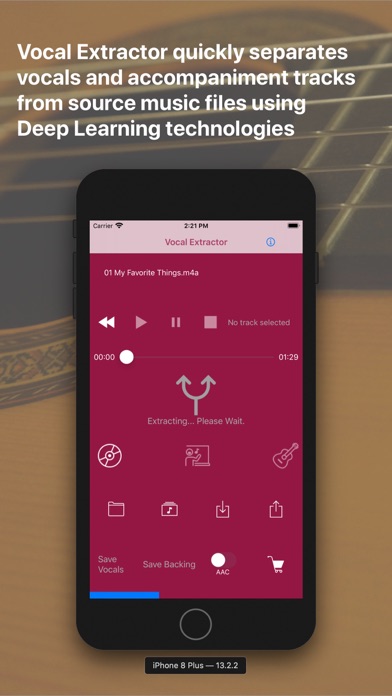
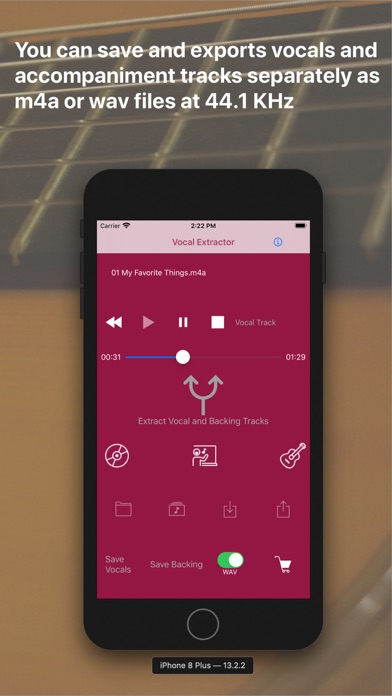
功能概述
- 只需点击主屏幕上的按钮(* 1)即可从音乐库中的歌曲中提取或删除人声,并立即制作卡拉OK曲目
- 生成的人声和背景(卡拉OK)曲目可以保存到文件并导出到iCloud,Dropbox,Google Drive等,以便您可以在其他应用程序或其他平台上使用这些孤立的曲目(* 2)
- 与基于OOPS,Out of Phase Stereo技术的传统应用不同,Voca
功能概述

   - 只需点击主屏幕上的按钮(* 1)即可从音乐库中的歌曲中提取或删除人声,并立即制作卡拉OK曲目

   - 生成的人声和背景(卡拉OK)曲目可以保存到文件并导出到iCloud,Dropbox,Google Drive等,以便您可以在其他应用程序或其他平台上使用这些孤立的曲目(* 2)

   - 与基于OOPS,Out of Phase Stereo技术的传统应用不同,Vocal Extractor使用AI,深度学习技术,允许我们将人声/声音与单声道录音等歌曲分开,或者不传统应用无法删除的中心声音录音主唱

   - 您可以从iCloud,Dropbox,Google Drive等导入mp3,m4a,wav格式的音乐文件作为源音乐。因此,您可以将其他应用程序录制的实时录制文件导入此应用程序,您将能够从这些录制中删除或提取声乐。

   - 嵌入式播放器具有在播放时切换播放原始,人声或背景音轨的功能

* 1。只能在设备上下载并且可以选择NOT DRM保护的歌曲作为源数据

* 2.保存的输出文件采样率为44.1KHz m4a单声道或立体声格式。保存文件是应用内购买功能。所以我们建议测试嵌入式播放器的声音分离质量,考虑购买此功能

如何使用

1.您将在启动页面后看到主屏幕。点击“音乐库”按钮并选择一个音乐,然后将其加载到应用程序。

2.点击位于主屏幕中央的Vocal Extract按钮。提取和删除将开始,完成后,Vocal,Backing和Save按钮将处于活动状态。

3.选择原始,人声或背景之一,然后点击“播放”按钮,以便您可以播放所选音乐的曲目

4.提取后,您将看到Save Vocal和Save Backing按钮处于活动状态。如果您是第一次点击其中一个按钮,将显示应用程序内购买屏幕。如果要将输出保存到外部文件,我们建议确认声音分离的质量,然后考虑购买此选项。购买后,应用内购买屏幕将永远不会再出现。而不是那样,您将能够在显示保存确认弹出窗口后保存文件。

5.保存文件的名称为“没有后缀的原始文件名”+“_ vocal.m4a”和“_backing.m4a”。您无法在此版本上重命名它们。采样率和输出文件格式为44.1KHz m4a。

6.要从应用程序容器导出输出文件,请点击“导出”按钮。您将看到此应用程序中存储的文件列表。选择一个文件并点击导航栏上的导出菜单,将出现文档提供程序屏幕。选择保存文件的位置。如果导出成功,您将看到一个弹出窗口,指示导出已成功启动。实际的导出过程执行后台。

7.您的m4a,mp3和wav格式音乐文件也可以在此应用中用作源数据。如果要加载它们,请将它们放在iPhone上配置的iCloud,Dropbox,Google Drive或其他文档提供程序上。然后点击导入按钮将文件导入此应用程序中的容器。

8.成功导入文件后,点击文件按钮,您将在文件列表中找到刚刚导入的文件。然后在导航栏上选择文件和“加载”菜单,将加载文件的内容并准备提取或回放

9.导入和导出功能只能与在您的设备上成功配置的文档提供程序一起使用。

其他信息可以在http://vocalextractor.com/en/找到

Many icons used on the main screen are derived from icons8.