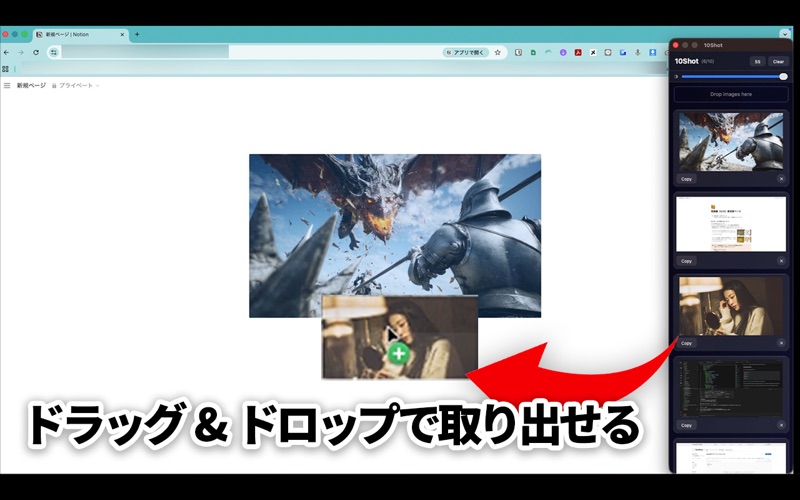
TenShotは、スクリーンショットを最大10枚までストックしておけるmacOS用のメニューバーアプリです。
【保持枚数について】
同時に保持できるのは最大10枚まで。11枚目を追加すると、最も古い画像から順に自動的に削除されます。常に直近10枚を手元に置くための、ミニマルな設計です。11枚以上を長期保存する用途には向きません。
【こんな人のためのアプリです】
・資料作成で複数の参考画像を並べ
TenShotは、スクリーンショットを最大10枚までストックしておけるmacOS用のメニューバーアプリです。

【保持枚数について】
同時に保持できるのは最大10枚まで。11枚目を追加すると、最も古い画像から順に自動的に削除されます。常に直近10枚を手元に置くための、ミニマルな設計です。11枚以上を長期保存する用途には向きません。

【こんな人のためのアプリです】
・資料作成で複数の参考画像を並べて見比べたいビジネスパーソン
・デザインレビューで画面キャプチャを何枚も扱うデザイナー
・記事・ブログ執筆で画像を行き来させながら書くライター
・リサーチやリファレンス集めで画像を一時的に溜めたい人
・コーディング中に参考画像を手元に置いておきたい開発者
・Windowsのクリップボード履歴(Win+V)のような体験をMacでも欲しい人

【主な機能】
・メニューバーから即起動:メニューバーの「10Shot」をクリックすると、右側にパレットが表示されます。
・範囲選択スクリーンショット:「SS」ボタンを押してドラッグするだけで、必要な部分だけを切り抜いてストックできます。
・最大10枚まで保管:11枚目を追加すると最も古い画像から自動削除。常に最新10枚をキープします。
・ワンクリックでコピー:「Copy」ボタンで即座にクリップボードへ。そのまま他のアプリに貼り付けられます。
・ドラッグ&ドロップ対応:パレット上の画像を他のアプリに直接ドラッグできます。逆に、他アプリからパレットへドロップしてストックすることも可能です。
・透過スライダー:パレットの不透明度を調整できるので、作業中のウィンドウの邪魔になりません。
・ダーク基調のグラスモーフィズムUI:画面に自然に馴染むデザインです。

【使い方】
1. インストール後、メニューバーに「10Shot」と表示されます。
2. クリックするとパレットが画面右側に表示されます。
3. 「SS」ボタンを押し、保存したい範囲をドラッグで選択すると、パレットに追加されます。
4. 画像をクリックすると拡大プレビュー、「Copy」でクリップボードへ、「×」で個別削除、「Clear」で全削除できます。
5. パレット右上の「Quit」ボタンを押すとアプリを終了できます。

【権限について】
TenShotは範囲選択スクリーンショット機能を提供するため、macOSの「画面収録」権限を使用します。初回起動時に許可ダイアログが表示されます。撮影した画像はお使いのMac内でのみ扱われ、外部サーバーへ送信されることはありません。

【プライバシーについて】
TenShotは個人情報やスクリーンショットを収集・送信しません。すべてのデータはお使いのMac内に留まります。